SQL 공부를 위한 환경 세팅
PostgreSQL, DBeaver 설치 및 연결
1. PostgreSQL 다운받기
postgresql download 검색
https://www.postgresql.org/download/ 에서 OS에 맞는 installer 아이콘 클릭
Download the installer를 클릭하여 EDB 다운받기
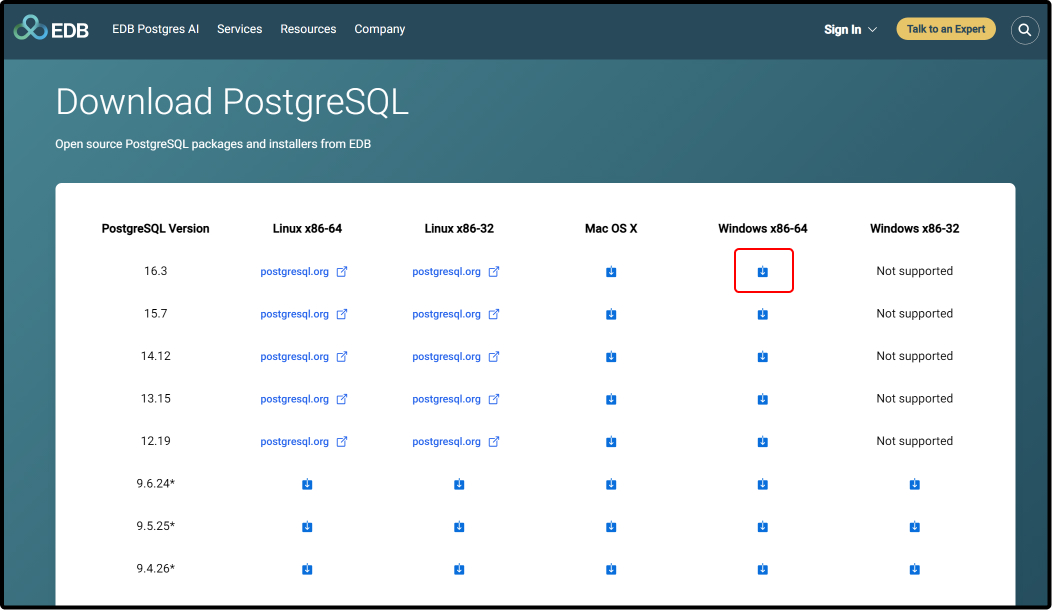
OS가 Windows11이며 최신버전을 받기 위해 16.3버전의 Windows x86-64 선택
다운 받은 파일을 실행하여 기초 설정 진행
모든 설치가 완료되면 postgreSQL이 자동 실행됨
2. DBeaver 다운받기
DBeaver download 검색
https://dbeaver.io/download/ 에서 자신에게 맞는 community 버전의 DBeaver 다운받기
installer를 실행하여 DBeaver 설치
3. DBeaver와 PostgreSQL 연결하기
1번 과정 진행 시 Postgresql가 자동으로 실행되어 있음
DBeaver를 실행하여 연결 필요
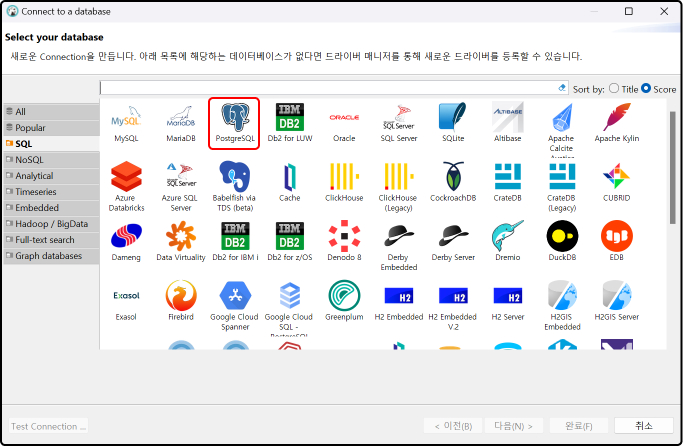
먼저 DBeaver에서 데이터베이스 > 새 데이터베이스 연결을 클릭하여 연결 설정 창 열기
설정 창에서 PostgreSQL 선택
- Host와 Port 번호를 설정하고 PostgreSQL설치 때 작성한 password 입력
- 만약 PostgreSQL설치 때 별 다른 설정을 하지 않았다면 port 번호는 5432번이다.
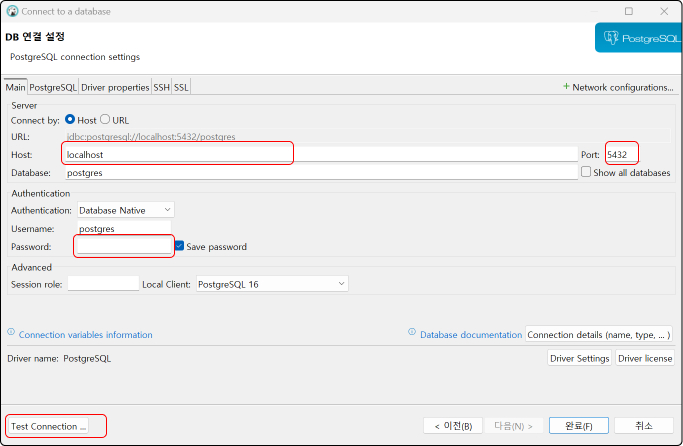
마지막으로 Test Connection…을 클릭하여 연결 확인 후 완료 클릭
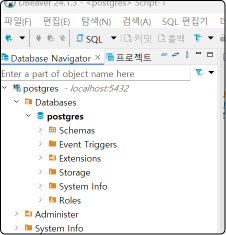
연결이 완료되면 아래의 화면이 출력됨
이 기사는 저작권자의 CC BY 4.0 라이센스를 따릅니다.